Mengelola VPS
Pada halaman ini, user dapat mengelola Virtual Private Server (VPS) mereka melalui dashboard. VPS adalah layanan server virtual yang memberikan kontrol penuh kepada user atas lingkungan server mereka. Di halaman ini, user dapat melihat daftar VPS, status, detail, dan melakukan berbagai tindakan pengelolaan.
Berikut adalah langkah-langkah yang perlu dilakukan oleh user untuk mengelola VPS mereka:
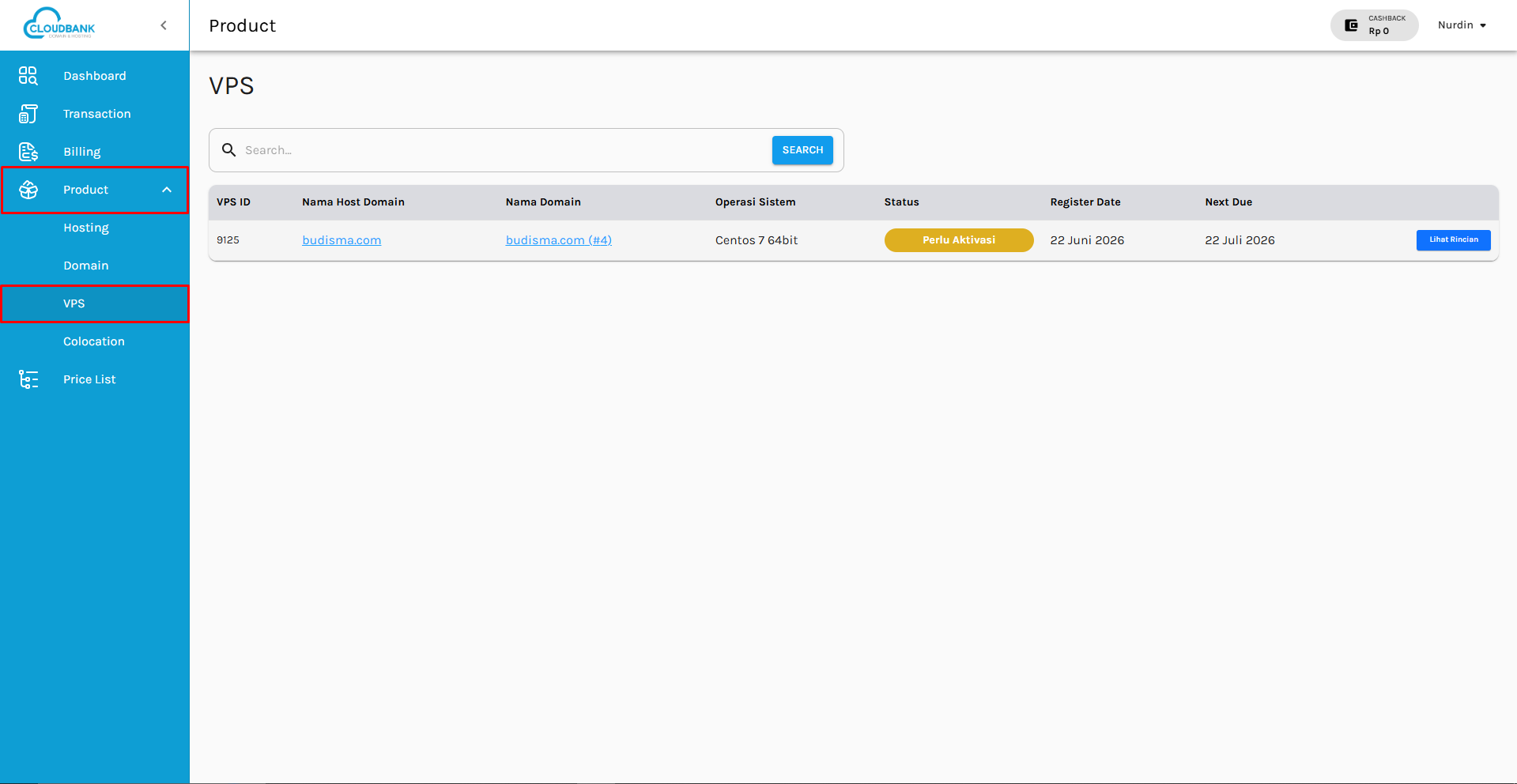
1. Akses Halaman VPS
Untuk mengakses halaman VPS, user dapat mengikuti langkah-langkah berikut:
Langkah-langkah:
-
Pilih Menu Product:
- Pada sidebar navigasi, klik menu Product untuk membuka daftar produk.
-
Pilih VPS:
- Dari submenu yang muncul, klik VPS untuk masuk ke halaman daftar VPS.
2. Melihat Daftar VPS
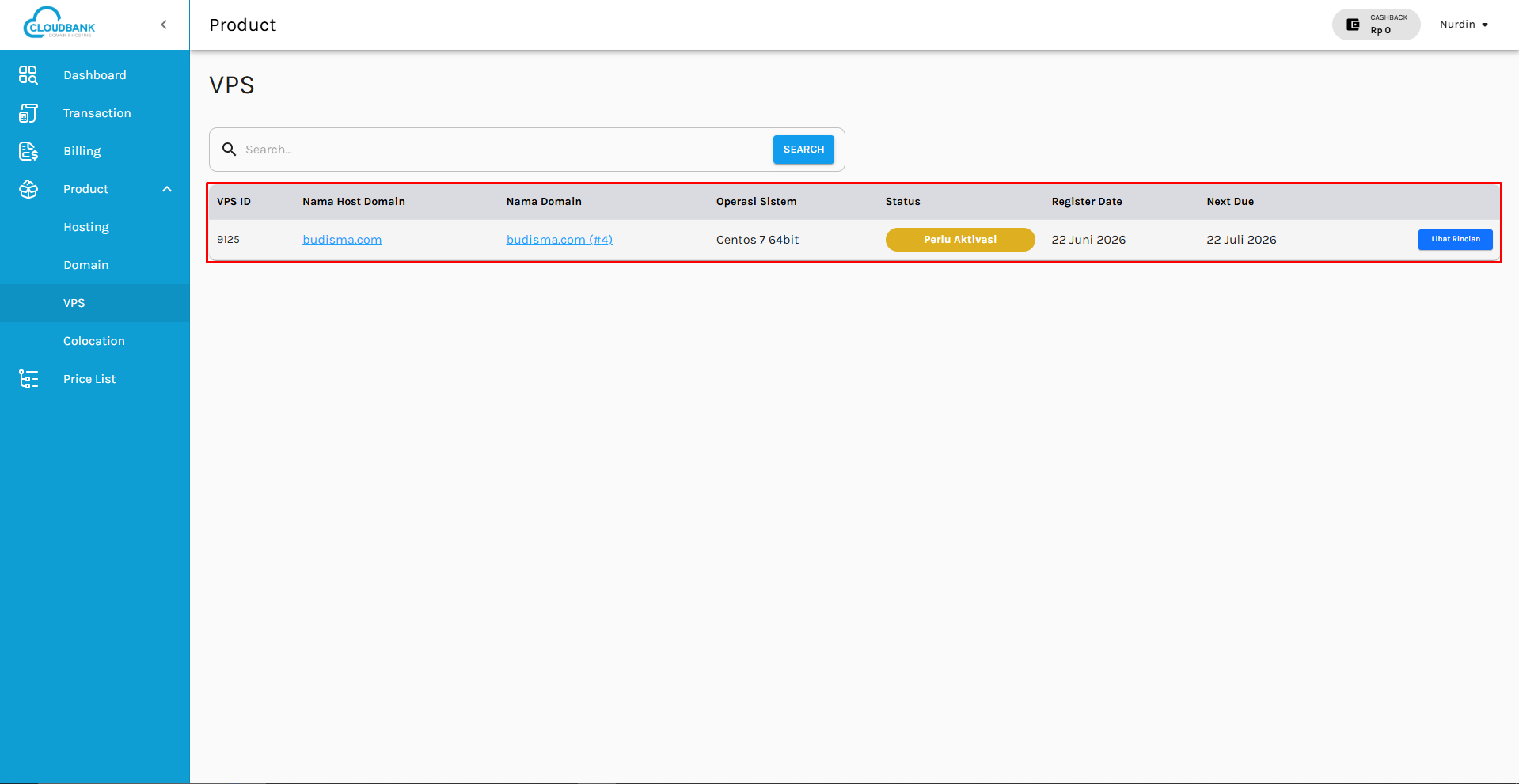
Setelah masuk ke halaman VPS, user akan melihat tabel yang menampilkan semua VPS yang dimiliki beserta informasinya.
Tabel Daftar VPS:
Tabel ini menampilkan informasi berikut:
| Kolom | Deskripsi |
|---|---|
| VPS ID | ID unik untuk setiap VPS. |
| Nama Host Domain | Nama host atau domain utama VPS. |
| Nama Domain | Nama domain yang terdaftar (dengan ID pengguna). |
| Operasi Sistem | Sistem operasi yang digunakan pada VPS (misal: Centos 7 64bit). |
| Status | Status VPS (misal: Perlu Aktivasi, Aktif, Nonaktif, dll.). |
| Register Date | Tanggal pendaftaran VPS. |
| Next Due | Tanggal jatuh tempo pembayaran berikutnya. |
3. Mencari VPS
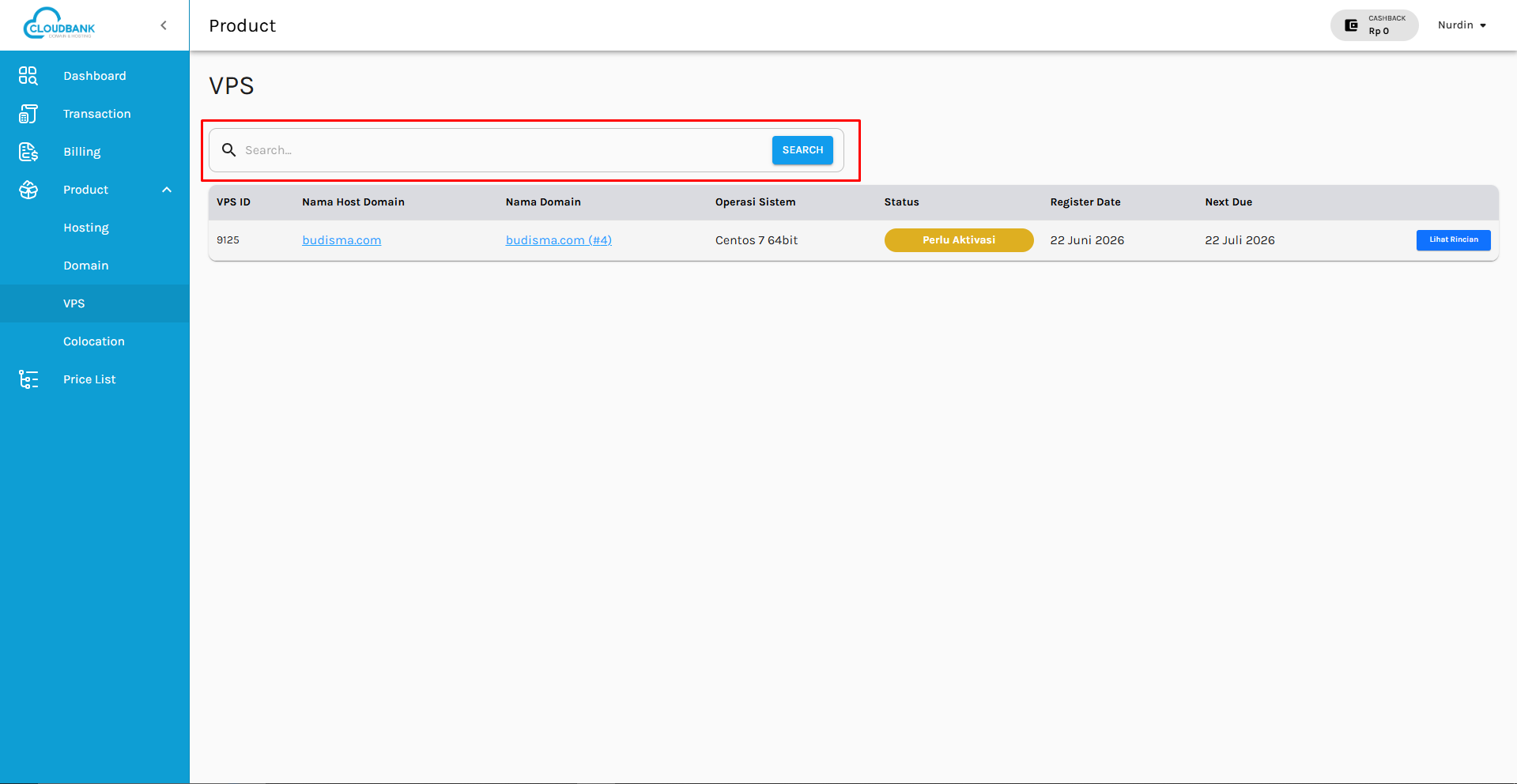
Jika user memiliki banyak VPS, dapat menggunakan fitur pencarian untuk menemukan VPS tertentu.
Langkah-langkah Mencari VPS:
- Pada halaman VPS, temukan kotak pencarian dengan label Search....
- Masukkan kata kunci pencarian berdasarkan:
- VPS ID
- Nama Host Domain
- Nama Domain
- Operasi Sistem
- Status
- Register Date
- Next Due
- Klik tombol SEARCH untuk menampilkan hasil pencarian.
4. Melihat Detail VPS
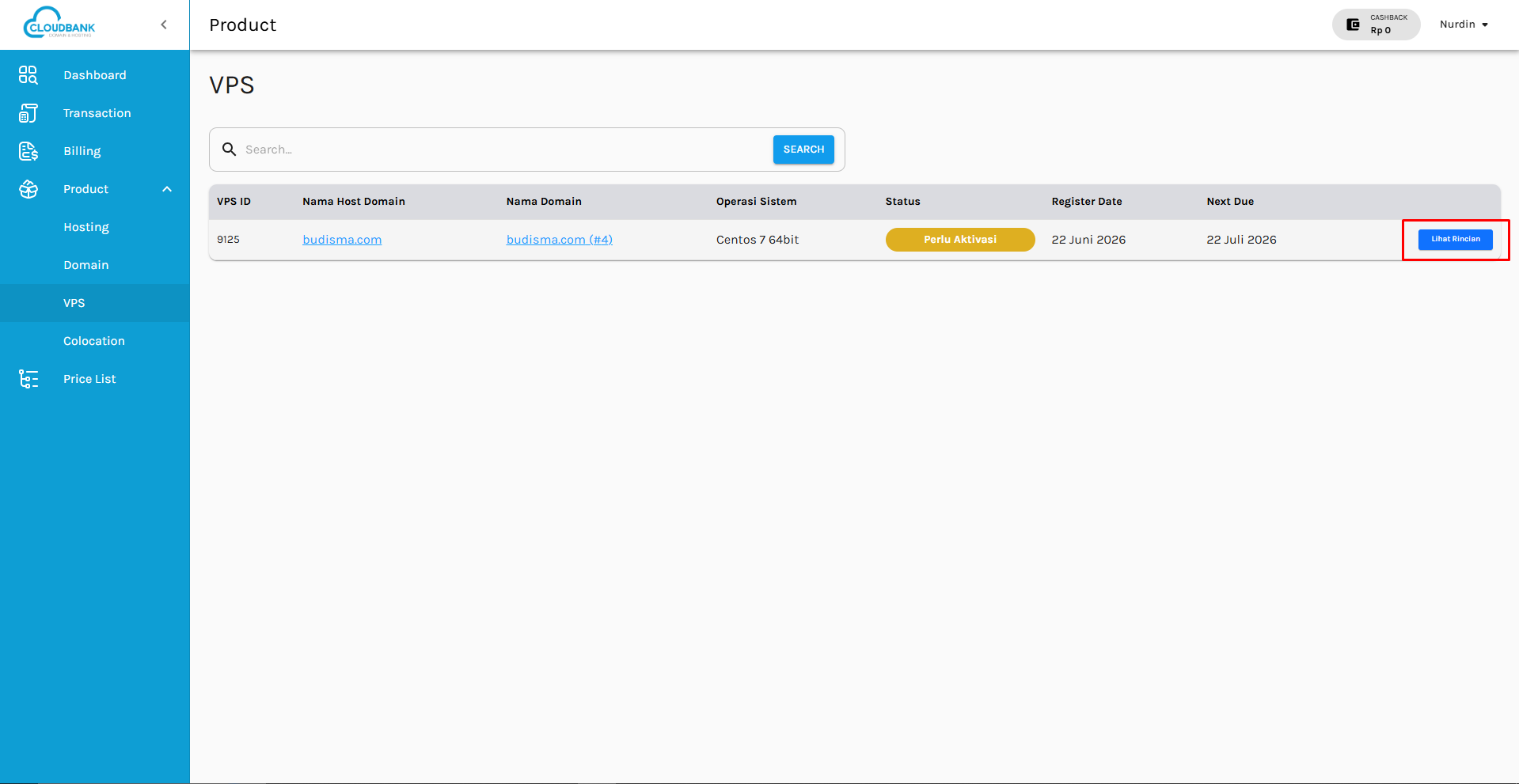
Untuk melihat informasi lebih lengkap tentang VPS tertentu, user dapat mengklik tombol Lihat Rincian.
Langkah-langkah:
- Pada tabel daftar VPS, temukan VPS yang ingin dilihat detailnya.
- Klik tombol Lihat Rincian pada baris VPS tersebut.
Halaman Detail VPS:
Setelah diklik, user akan diarahkan ke halaman VPS Detail yang menampilkan informasi berikut:
| Informasi | Deskripsi |
|---|---|
| Name | Nama VPS / domain. |
| User ID | ID pengguna yang terasosiasi dengan VPS. |
| Alamat IP | Alamat IP VPS (akan muncul setelah VPS aktif). |
| Password | Kata sandi VPS (akan muncul setelah VPS aktif). |
| Status | Status VPS saat ini. |
| Operasi Sistem | Sistem operasi yang digunakan. |
| Expired Date | Tanggal kadaluarsa VPS. |
| Register Date | Tanggal pendaftaran VPS. |
Catatan:
- Informasi Alamat IP dan Password hanya tersedia setelah VPS berstatus Aktif.
- Jika VPS masih berstatus Perlu Aktivasi, user perlu melakukan aktivasi terlebih dahulu.
5. Memahami Status VPS
Berikut adalah penjelasan tentang status VPS yang mungkin muncul:
| Status | Deskripsi |
|---|---|
| Perlu Aktivasi | VPS baru dibuat dan perlu diaktivasi. User perlu melakukan konfirmasi atau pembayaran untuk mengaktifkan. |
| Aktif | VPS sudah aktif dan siap digunakan. Semua informasi (IP, Password, dll.) tersedia. |
| Nonaktif | VPS tidak aktif. Hal ini bisa terjadi karena pembayaran belum dilakukan atau ada masalah teknis. |
| Suspended | VPS ditangguhkan sementara karena pelanggaran kebijakan atau masalah pembayaran. |
6. Halaman Detail VPS
Setelah mengklik Lihat Rincian, sistem akan mengarahkan user ke halaman VPS Detail yang menampilkan informasi lengkap tentang VPS tersebut.
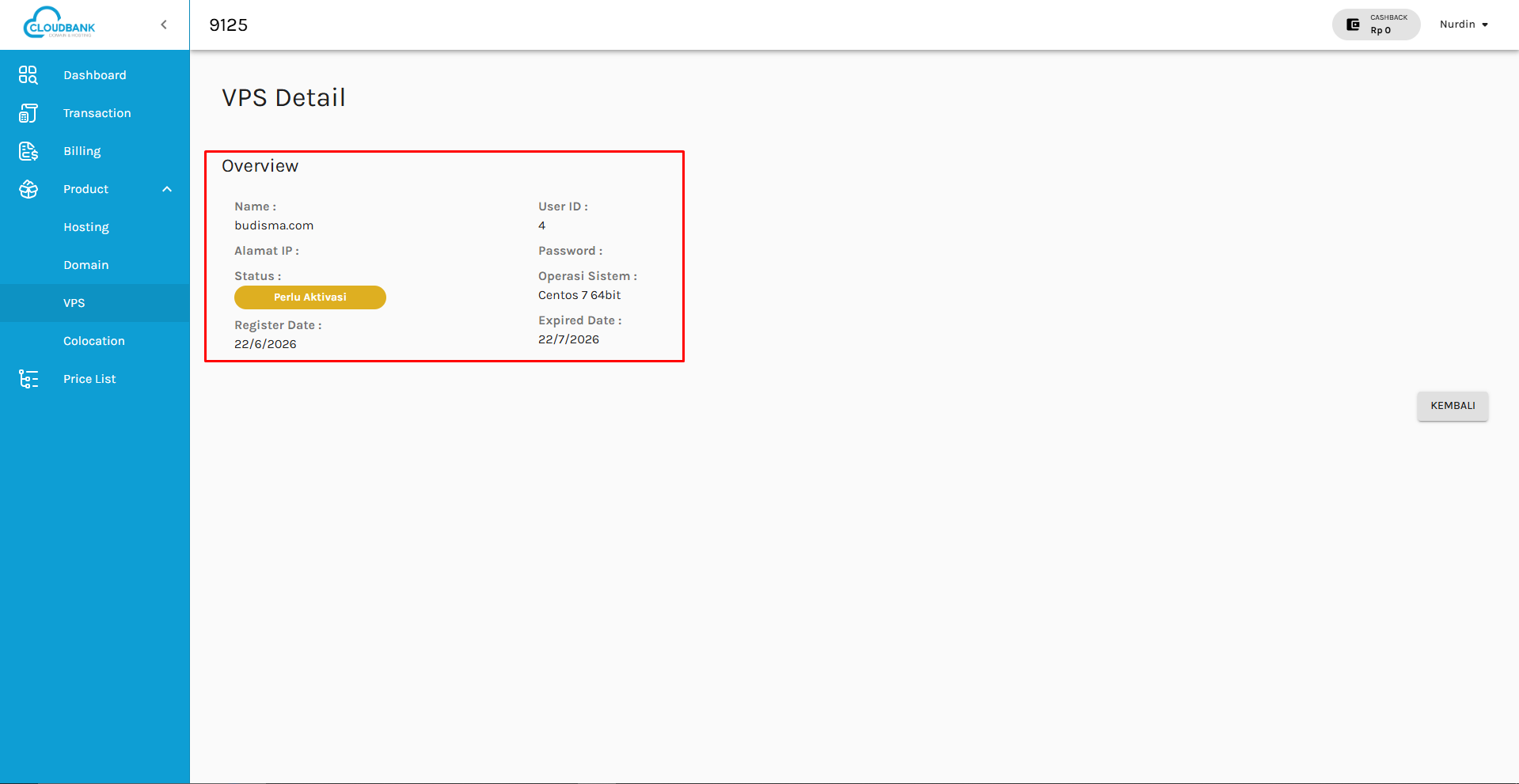
Informasi yang Tampil pada Halaman Detail VPS:
Halaman VPS Detail menampilkan informasi berikut:
| Informasi | Deskripsi | Keterangan |
|---|---|---|
| Name | Nama VPS / domain yang terdaftar. | Contoh: budisma.com |
| User ID | ID pengguna yang terasosiasi dengan VPS. | Contoh: 4 |
| Alamat IP | Alamat IP publik dari VPS. | Akan muncul setelah VPS aktif |
| Password | Kata sandi untuk mengakses VPS. | Akan muncul setelah VPS aktif |
| Status | Status VPS saat ini. | Contoh: Perlu Aktivasi, Aktif, Nonaktif |
| Operasi Sistem | Sistem operasi yang digunakan pada VPS. | Contoh: Centos 7 64bit |
| Expired Date | Tanggal kadaluarsa VPS. | Format: DD/MM/YYYY |
| Register Date | Tanggal pendaftaran VPS. | Format: DD/MM/YYYY |
Dengan mengikuti langkah-langkah ini, user dapat dengan mudah mengelola VPS mereka, mulai dari melihat daftar, mencari, hingga mengakses detail dan melakukan tindakan pengelolaan yang diperlukan.